


ういいいいいいいいいいす。
kuni5でえええええい。
今回は、タスク管理ツールのド定番。
Trelloを紹介するよ!
結構有名なタスク管理ツールだけど、
なんとなく分からないから使わない
っていう方も多いんじゃないだろうか。
実際に俺が約5年間使ってきた
俺独自の使い方と
感想をお伝えしていくよ!
では、いってみよー!
タスク管理ってめんどくさい!

そもそもタスク管理ってめんどくさいよなぁ!!!

あれが終わったから次はこれをやる
その次に新しいタスクが来たから
その前に今やっているタスクと
ある程度並行しながら
別のタスクを消化していこう。
・・・
めんどくせえ!!
タスクって言っても管理することが多いのに
そもそも1つのタスクの管理項目も多いのがめんどくさい!
期限でしょ?タスクに対するメモでしょ?
とかの管理をするのがめんどくさい!
そう!なにがなんでもめんどくさい!
というわけで、便利なタスク管理ツールを発見した。
我らが救世主「Trello」
色々と言葉で説明するより画像を見るのが早い!
まずは、こちらをどうぞ。
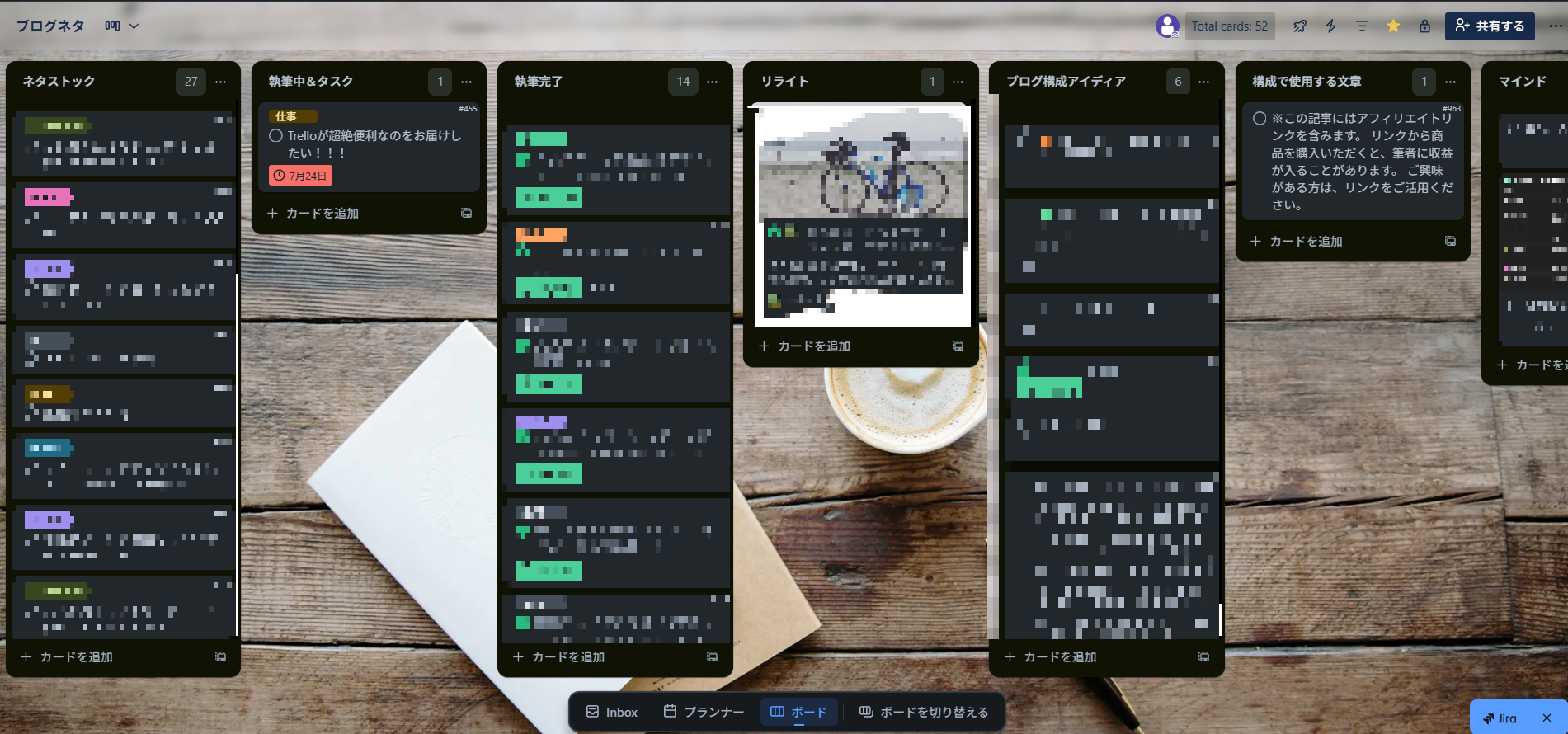
これがTrelloの全体像。
ここでは、このブログを運営する際に
実際に使用しているタスク管理
を例として紹介していくよ。
見られたくないものは
モザイク加工を施してあるので
そこはどうかご容赦を。
ここから詳細に見ていこう!
ボード
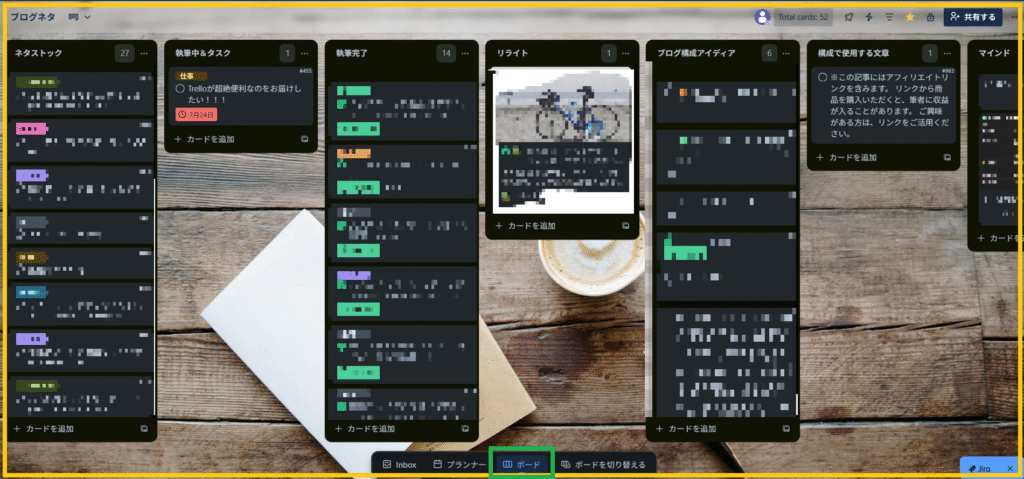
このタスク全体の名称をボードと言う。
このボードの中でリストやカードを
追加して編集してタスク管理をする。
というのがTrelloの使い方だ。
画像の真ん中下に
緑で囲ってあるのがボード選択画面。
ボード自体の切り替えを行うことも出来るので、
・学校用
・仕事用
・ライフスタイル用
などシーンに切り替えてタスク管理することが可能。神。
リスト
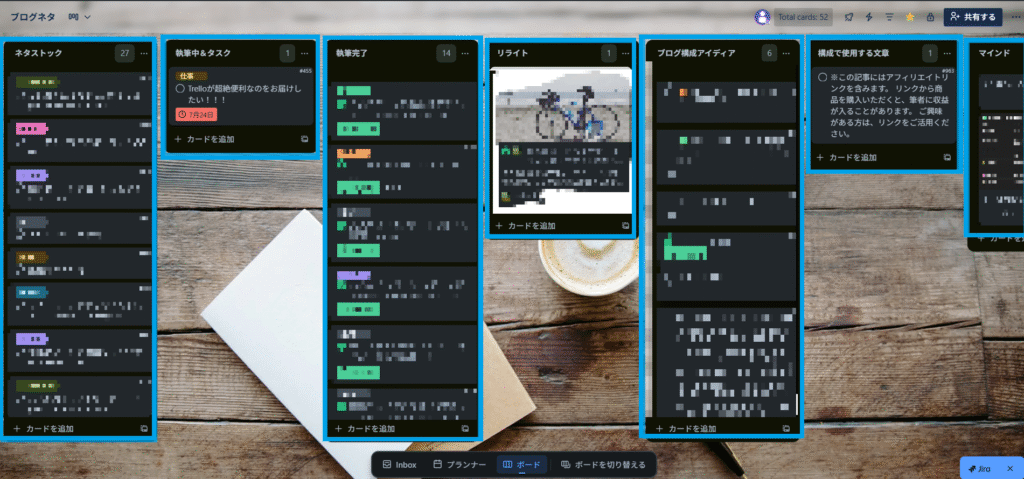
青色の枠で囲っているのがリスト
タスク管理の大元を取り持っているのがリストだ。
それぞれのリストに名前をつけてそれぞれ役割を持たせている。
例として、いくつか紹介してみよう。
ネタストック
このブログを書くためのネタをストックするリスト。
なにかネタが閃いたらこのネタストックのリストにカードを追加する。
執筆中&タスク
実際に執筆中のネタをこのリストで管理している。
ネタストックから執筆しているカードをこのリストに移動させることで
今どのネタを執筆中で期限はいつまでなのか。
ということをこのリストで管理している。
執筆完了
さっきのリストの執筆中&タスクで実際に執筆が完了したカードを
このリストに移動させることでどのネタが書き終わったのかを管理している。
期限内までに終わったのか、どのネタを書いてきたのか。
という実績をまとめているリストになっている。
ブログ構成アイディア
名前の通りでChatGPTに相談して、良い案に関しては
このリストにカードを追加してメモ代わりにしている。
なので、ここのリストではタスク管理というわけではなくて
本当にただのメモ代わりにしているだけ。
こういう使い方があるのも魅力。
と、この様な使い方をしている。
リストを複数作って管理するのがTrelloの本来の目的なので
そこそこ使いこなせていると思っている。
カード
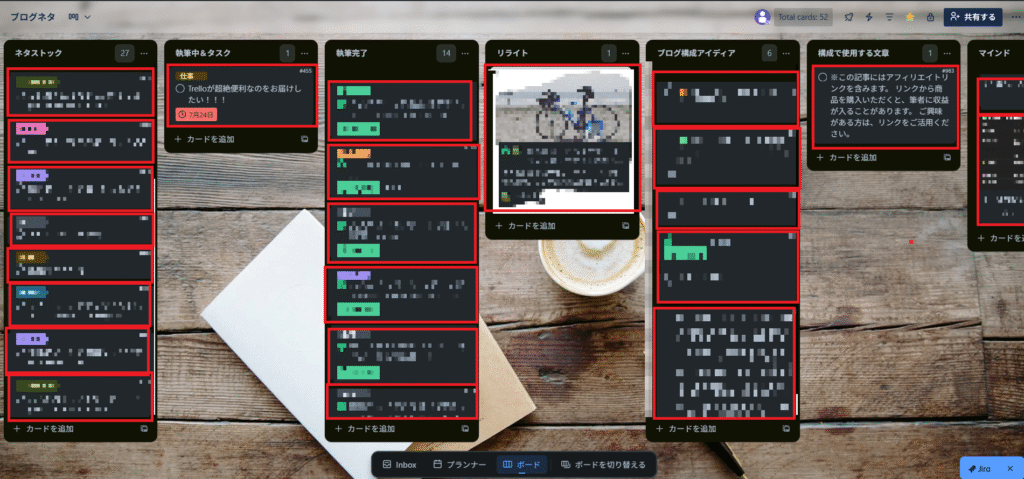
赤色の枠で囲ってあるのがカード。
先ほど説明したリスト内にカードを追加する。
そして、
カードに名前をつけることで
タスクの名称が分かるようになっている。
次に、
タスクが完了したら
完了したカードを
別のリストに移動することで
今どのタスクが進行中なのか。
どのタスクが終わっているのか。
などが、ひと目で分かるのだ。
そして、
カードにはより詳細な情報を
付け加えることが出来る。
カードをクリックして詳細な情報を
表示した画面を説明していこう!
カード・タイトル
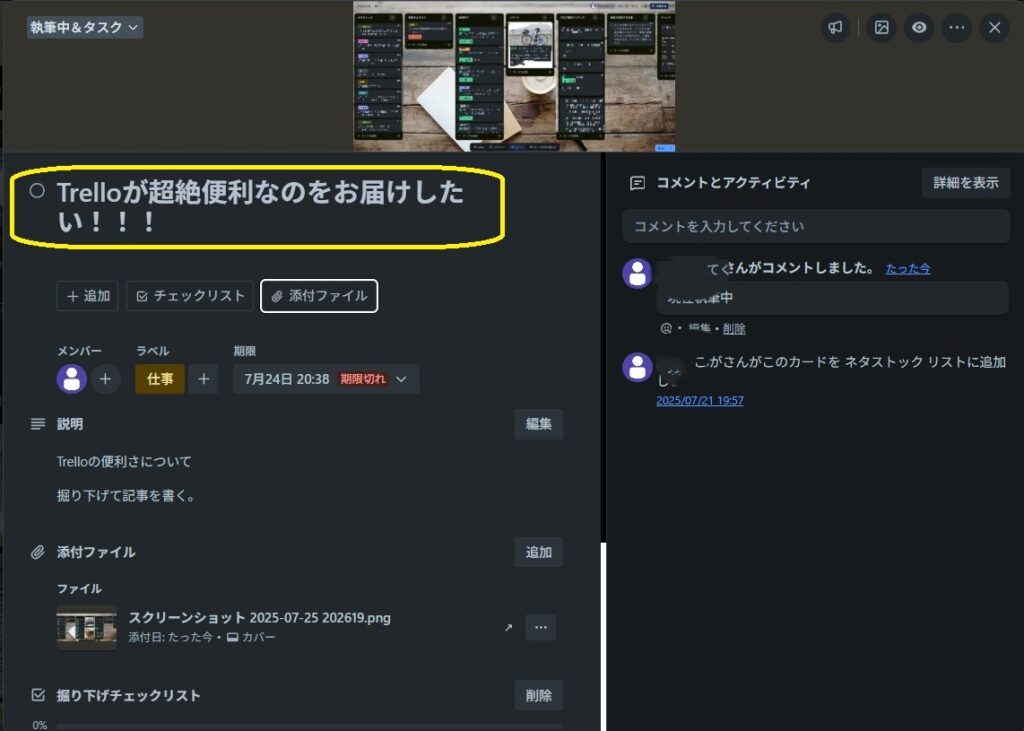
黄色枠で囲ってあるのがカードのタイトル
これは最初のボード画面で
カードを追加する時に設定した
カードのタイトルがここでも
表示されているので
わざわざここを開いてから
タイトルを付けるわけではない。
カード・メンバー
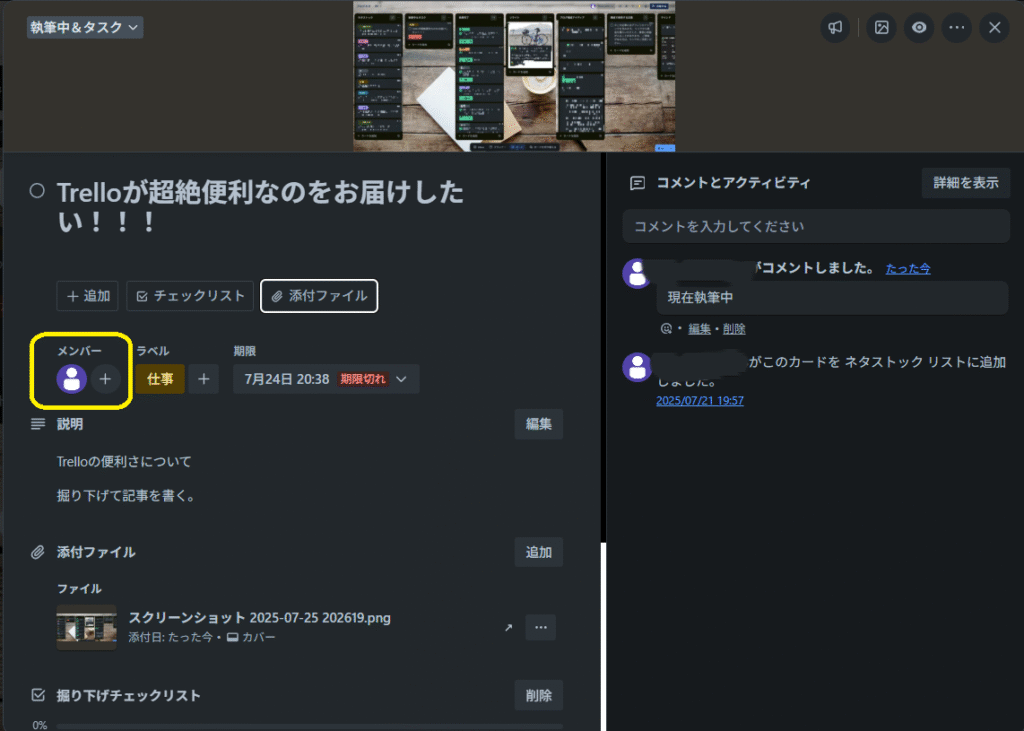
黄色枠で囲ってあるのが、メンバー
メンバーとは、その名の通り
このカード(タスク)に参加している
メンバーを示す情報。
1人で使う際には
なんら恩恵はないが、
複数人でタスクを行う際には
かなり有力な情報になる。
誰がこのカードに関わっているのかを
ひと目で分かる様になっている。
カード・ラベル
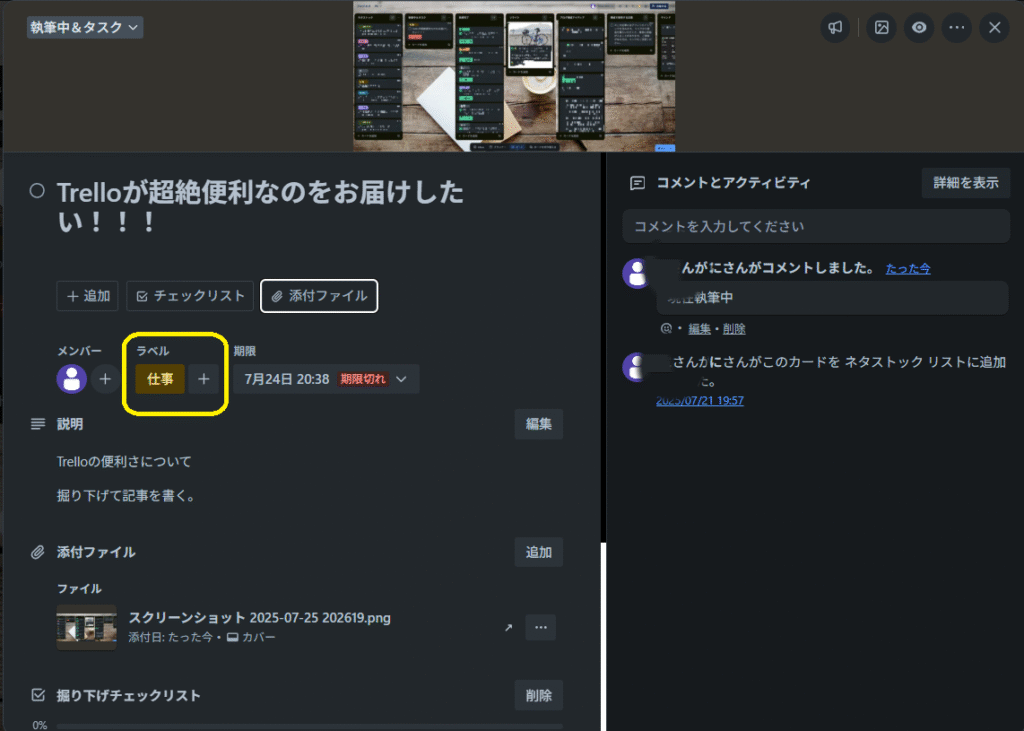
黄色枠で囲ってあるのが、ラベル
そのカードがどんな属性を
持っているのかを指定することが出来る。
この画像では、
仕事のラベルを付けているので
仕事関連のネタのカード
だということが分かる。
その他にも、
生活やガジェットやアウトドアなど
それぞれのラベルをカードに指定すれば
どんなジャンルのネタなのかが分かる。
ラベルは自分で色とテキストを
指定して作成することが出来るので
自分で好きなラベルを作成して使ってみよう!
カード・期限
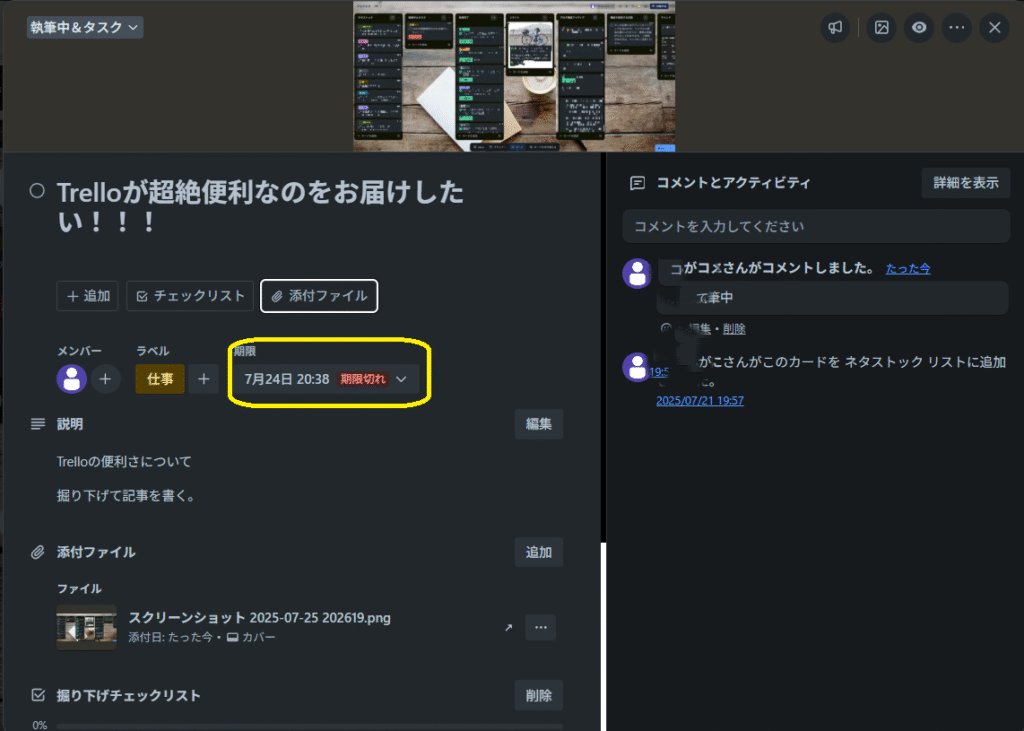
黄色枠で囲ってあるのが、期限
ボード画面で設定した期限を
詳細に表示している。
表示している内容は
ボードとさほど変わりないが
期限切れなのか期限内なのか
を文字で分かりやすく表示されている。
カード・説明
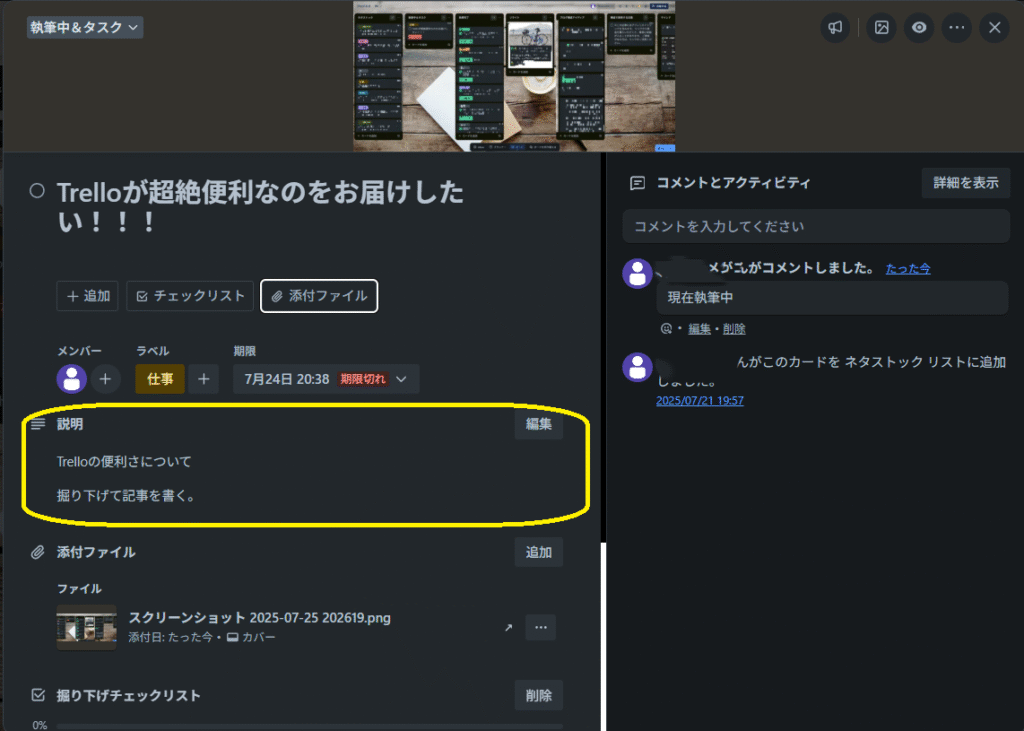
黄色枠で囲ってあるのが、カードの説明
カードの詳細な説明を
追加したり表示することが出来る。
Trelloのカードについて、
より詳細な情報を
この画像では示している。
説明欄を編集する際には、
箇条書きやフォント変更など
まるでブログのような編集能力を
持ち合わせているので
分かりやすく編集することも可能。
一言で言うと、メモ欄だ。
カード・添付ファイル
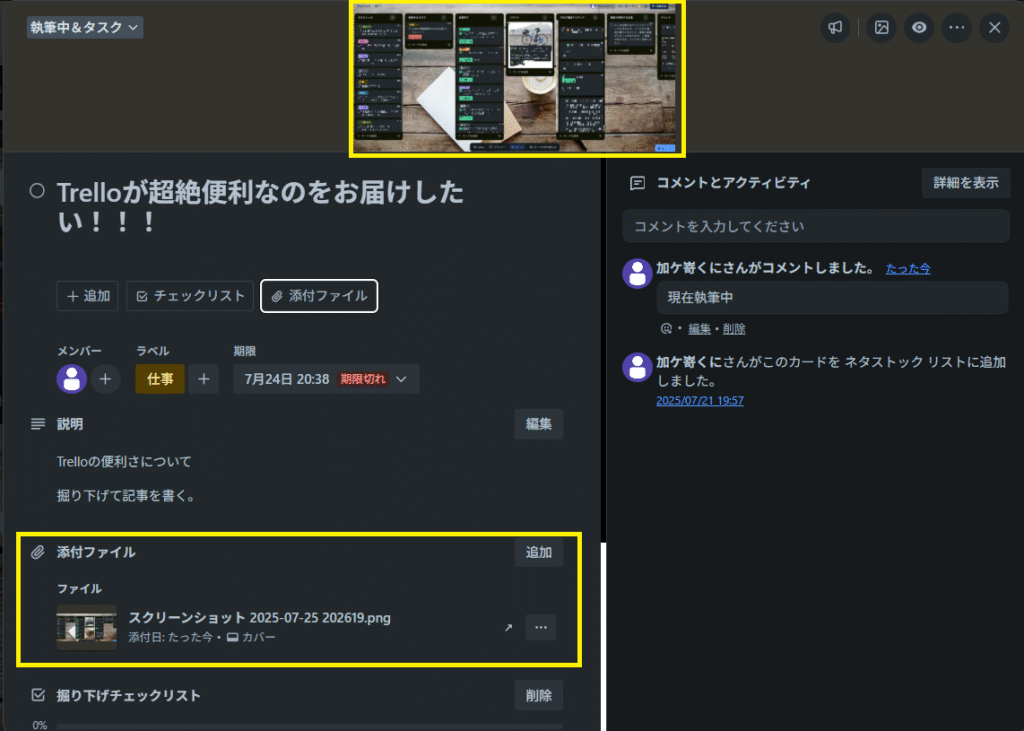
黄色枠で囲ってあるのが、添付ファイル
そのタスクで使用するファイルを
カードに添付することが可能。
ファイルサイズが大きすぎると
アップロードできなかったりするが、
画像や動画程度なら全く問題ない。
この説明画像では、
添付ファイルとして画像を
添付しているのでカード上の
黄色枠で囲ってあるカバー欄にも画像が表示されている。
カード・チェックリスト
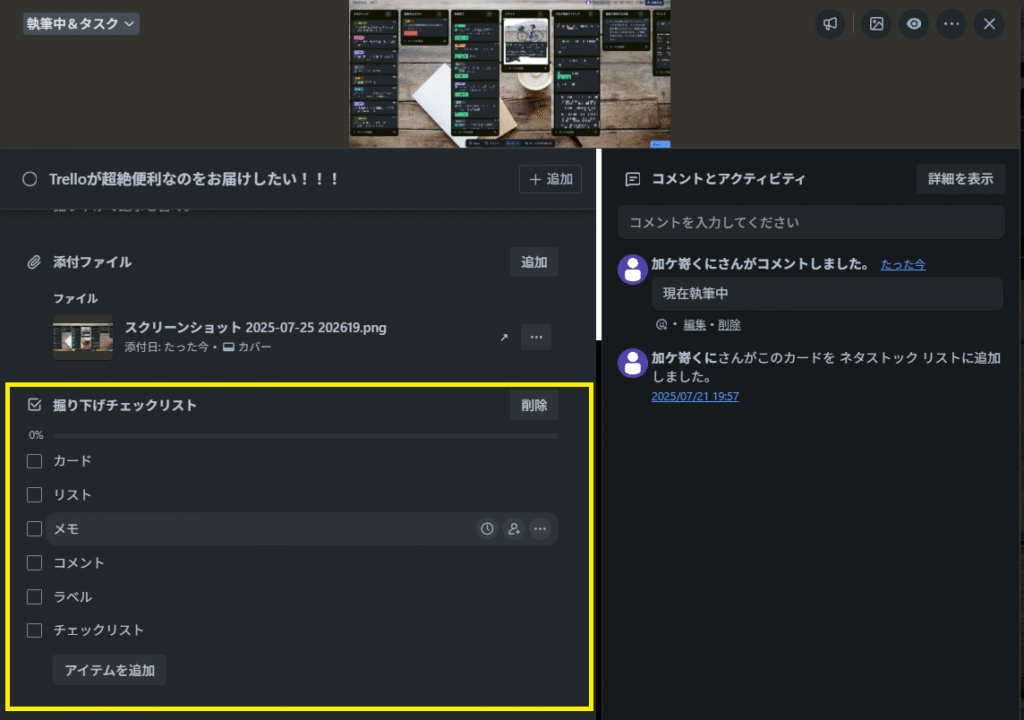
黄色枠で囲ってあるのが、チェックリスト
カード内にチェックリストを
作成することが可能。
カード内で、
より詳細なタスクをここで管理する。
この説明画像では、
Trelloの記事を書くうえで
指定した項目を記事内に
記述できているかを
チェックリストにして管理している。
チェックリストの項目にも
期限やメンバーを追加することができるが、
Trelloの有料プランに入る必要がある。
本気でTrelloをビジネス用途として
使用するのであれば有料プランがおすすめ。
基本的には、無料プランで問題なし。
カード・コメントとアクティビティ
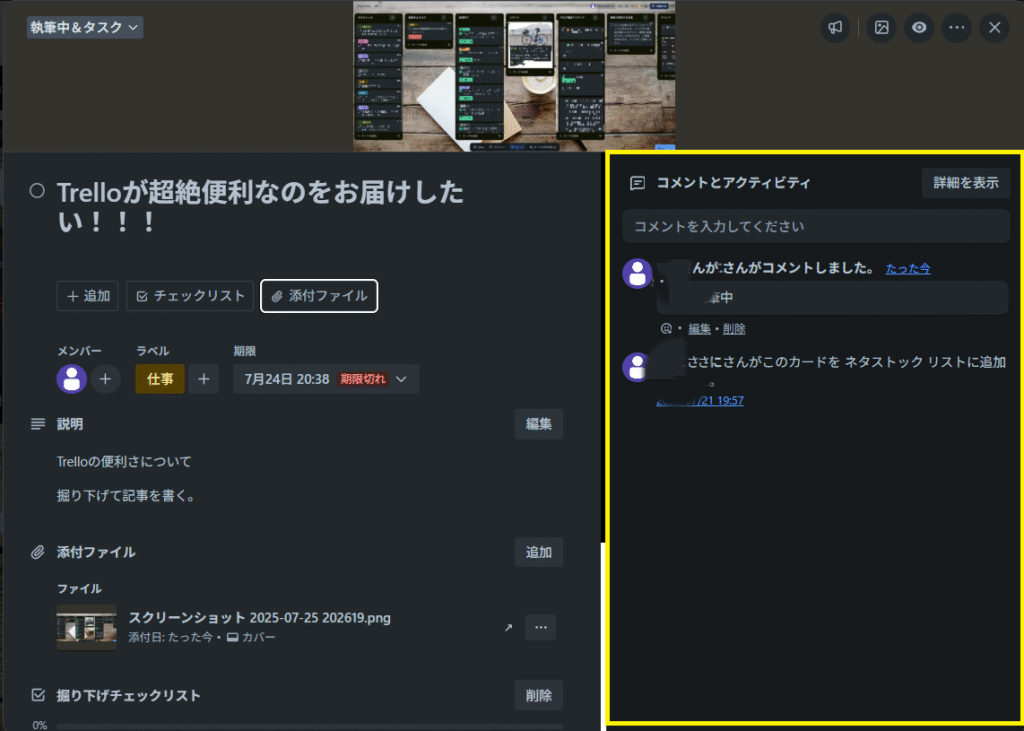
最後の項目は、
黄色枠で囲ってある
コメントとアクティビティ
カードに対してコメントと
そのカードをどのリストに
移動したのか履歴が表示される。
どこまでやったのか進捗状況を
逐一コメントで追加することができるので、
情報共有を怠ることなく
タスクを進めることが出来る。
チャット欄というわけではないが、
ほぼそれに近い機能だと思う。
やっぱり便利Trello
Trelloを知るまで頑張って
メモ帳とかでタスク管理していたんだけど、
こんな詳細にタスク管理出来ることを
知ってしまっては抜け出せない!
正直タスク管理は
これが最強だと思っている。
けど、
タスク管理はTrelloしか
使ったことがないので
他にも色々使ってみようと思う。
でも、やっぱりTrelloは便利だ。
終わりに
タスク管理を怠らないことで、
より円滑にタスクを
進行することが出来ると思う。
今なんのタスクが進行中なのか。
期限はいつまでなのか、
どのタスクが終了したのか。
誰が、やったのか。
誰が、やっているのか。
その様な情報を一々頭の中で
整理しながらタスクを進行させるのは
正直めんどくさいしなかなかタスクも
進まないだろうしね。
迷っているなら、
基本無料で使用できるタスク管理ツール。
Trelloを利用してみてはいかが!?
(番外編)Trelloをもっと快適に!
既にTrelloを利用している方!
もしくは
Trello以外でもデスク作業している方!
そんなアナタにおすすめの記事が、こちら!

デスク作業をする上で
便利になるアイテムを紹介しているよ!!
良ければ見てね!!
学生目線のTrelloの使い方!
今回の記事ではTrelloの
基本的な使い方を紹介したけど、
具体的な活用方法を学生時代に
行ってきたので学生目線でTrelloの使い方を
紹介している記事も紹介するので
こちらの記事も見てみてね!

次回、【シチュエーション別】実体験で選んだおすすめモバイルバッテリー4選|もう迷わない!市内〜旅行・キャンプまで対応
君の相棒を見つけよう!!

新着記事もご覧あれ!!