おはこんばんにちは!
kuni5
クリードコインヘン!!
今回の記事は、
スマホゲームの
Fate/Grand Order
をエミュレーター
なしでPCで
プレイする方法!!
俺も結構前から
色々、
どうにかPCで
FGOをやる方法を
探してはいたんだけど
どこ探しても
エミュレーターを
使用する方法しか
出てこなかった。
でも、
俺見つけちゃった
んだよね!
エミュレーターなしで
FGOをPCでプレイ!
しかもPCでスマホの
写真を転送するのが
めちゃくちゃ
簡単になる方法を
ここで紹介するぞ!!
では、いってみよー!
⚠️ ご注意
エミュレーターに
比べると遥かに
安全な方法ですが、
運営の規約や
動作環境は
常に変化しています。
大切なデータを
守るためにも、
引き継ぎコード
の発行など
バックアップを
必ず行った上で、
すべて自己責任
でのお試しを
お願いいたします。
手順の実行により
生じた不利益について、
当サイトは責任を
負いかねます。
PC版の正式なFGOは出てない
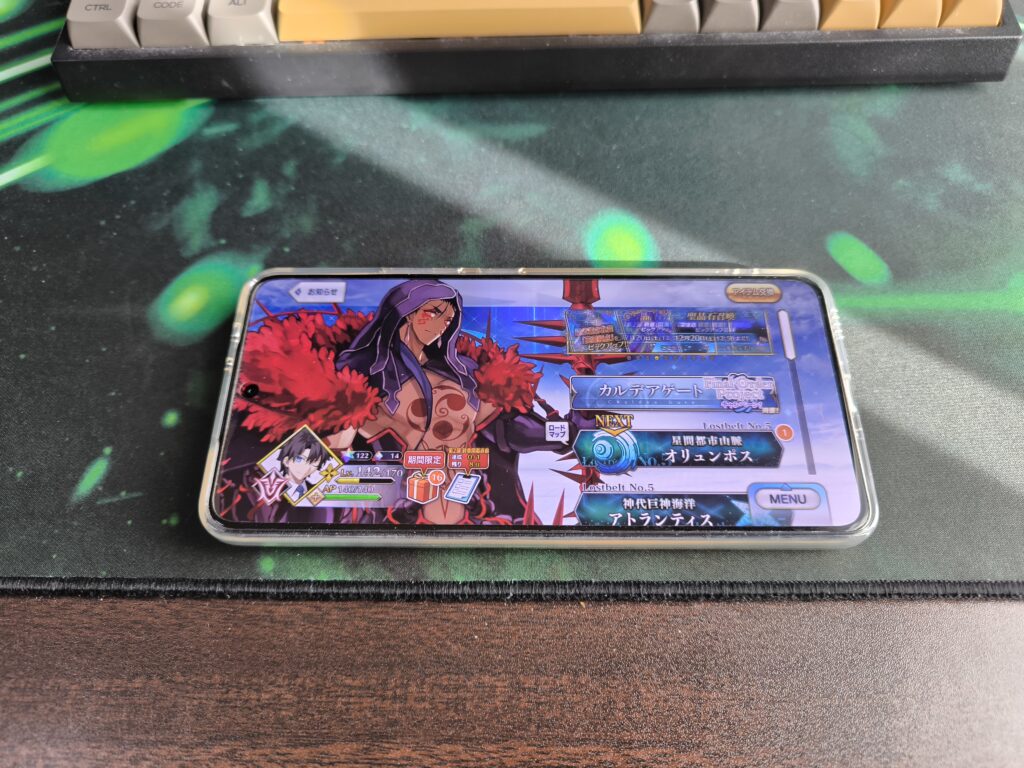
周知の事実
だと思うが、
PC版のFGOは
公式から
配信されていない。
確か、

kuni5
PCで最適化するより
スマホメインで
最適化して
遊んでもらいたいから。
みたいな話を
聞いたことが
ある気がする。
PCでFGOを
プレイするには
BlueStacksなどの
エミュレーターを
DLする必要があるが
FGOの公式規約では、
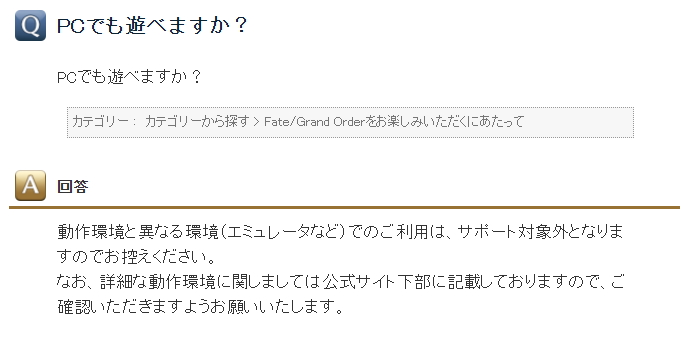 引用:https://faq.fate-go.jp/faq/show/745?back=front%2Fcategory%3Ashow&category_id=7&page=1&site_domain=default&sort=sort_access&sort_order=desc
とちゃーんと
エミュレーターの
使用をちょっと
注意している。
俺がやりたい方法は
エミュレーターを
使用しない方法だ。
俺もPCでFGOを
するために
エミュレーターを
使用するか考えていた。
のだが規約違反で
BANされるのは
マジでごめんすぎる。
kuni5
ということで、
さっそく
エミュレーターを
使わずにPCでFGOを
プレイする方法を
紹介しよう!!
Windowsにリンク
アプリストアで
Windowsにリンク
をスマホでDLしよう!
Andoroidならこちら
iPhone(IOS)ならこちら
アプリをDLしたら
PCとスマホを連携する
設定をすべて行う。
スマホと連携を設定
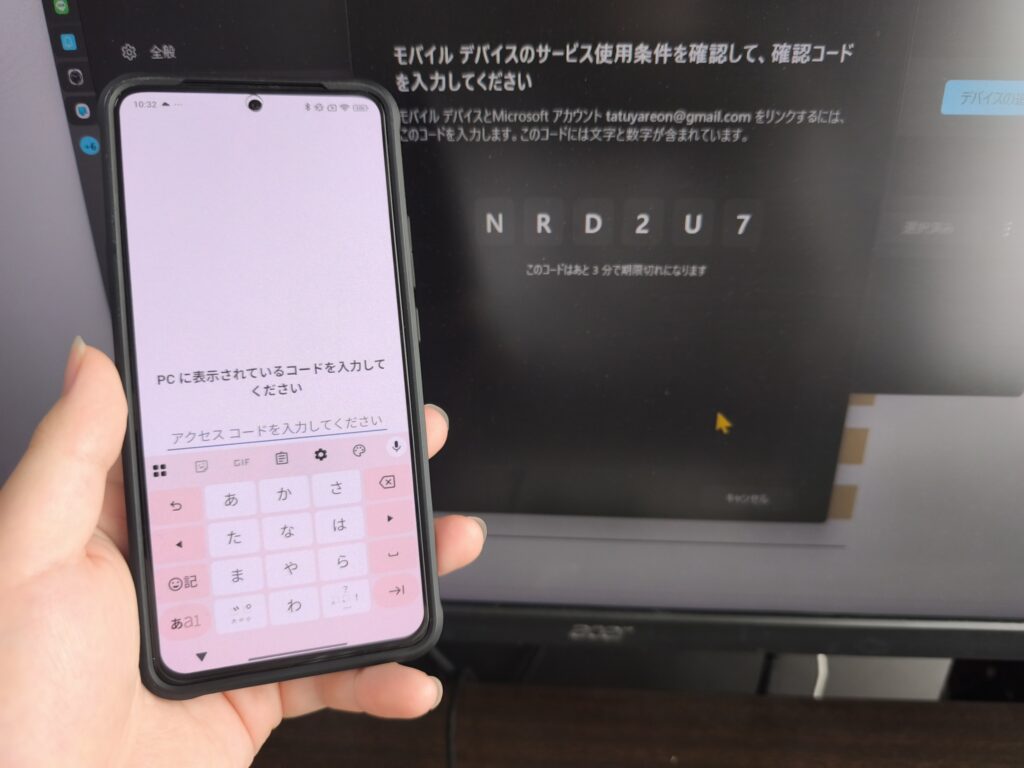
PCにスマホと
連携するQRコードを
表示できたら
スマホで
Windowsにリンク
を開いて
PCのQRコードを
読み取る。
読み取ると
上記の画像の通りに
コードを打ち込む。
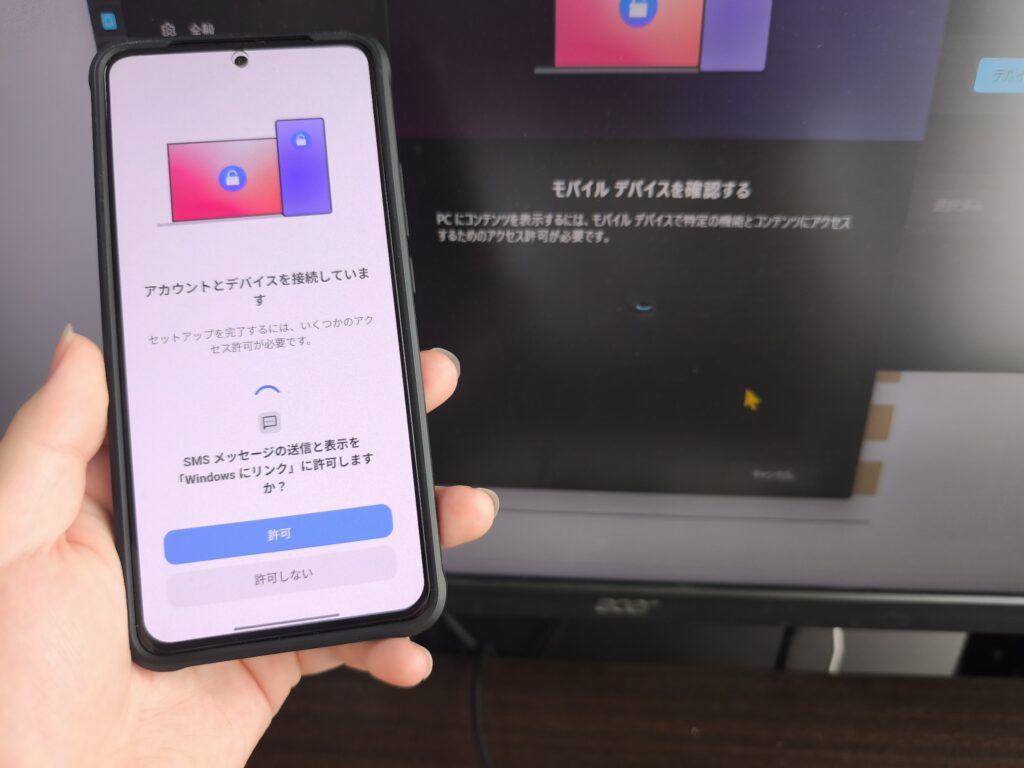
次に許可項目が
ばーっと出てくるので
基本すべて許可でOK!
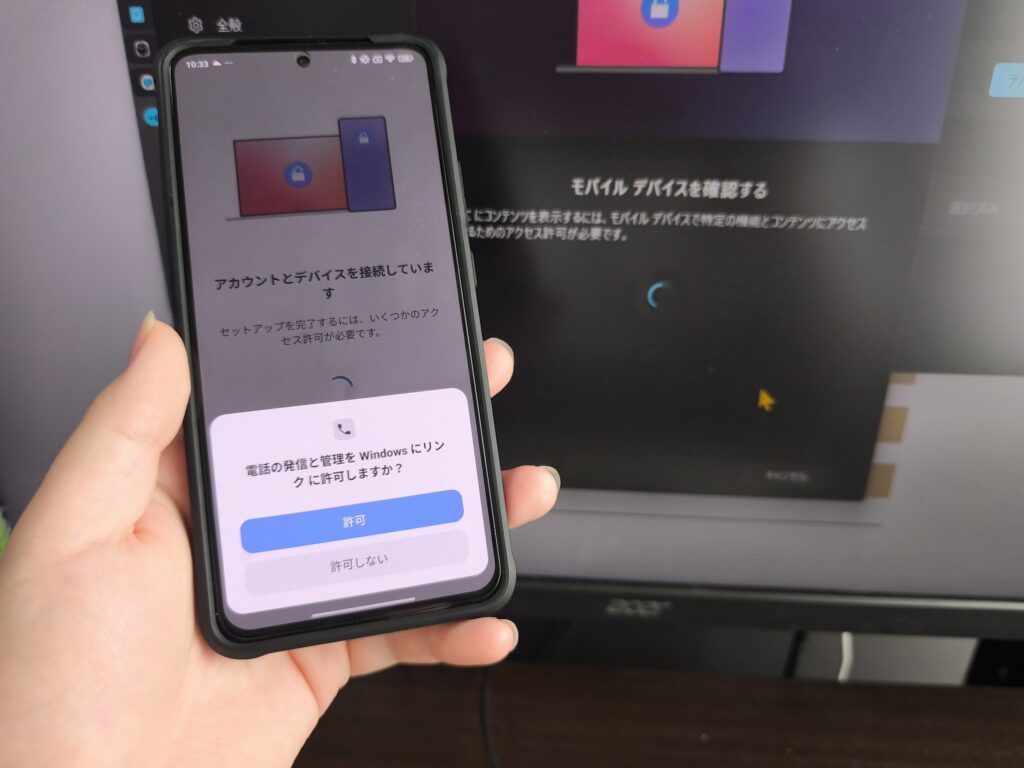
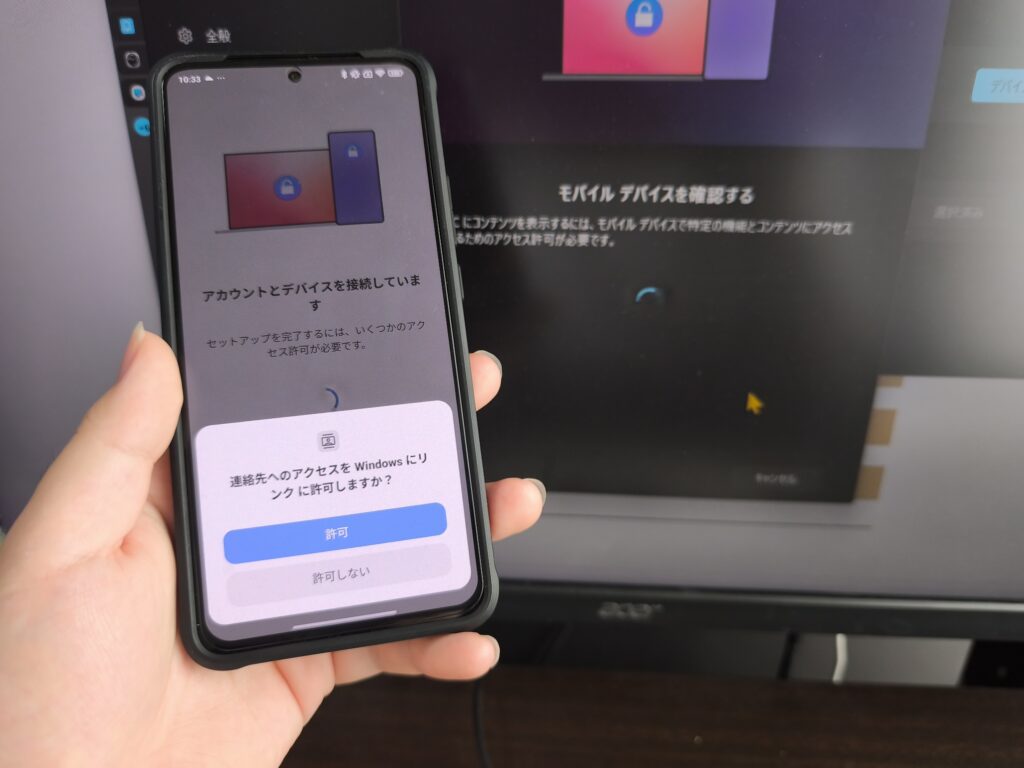
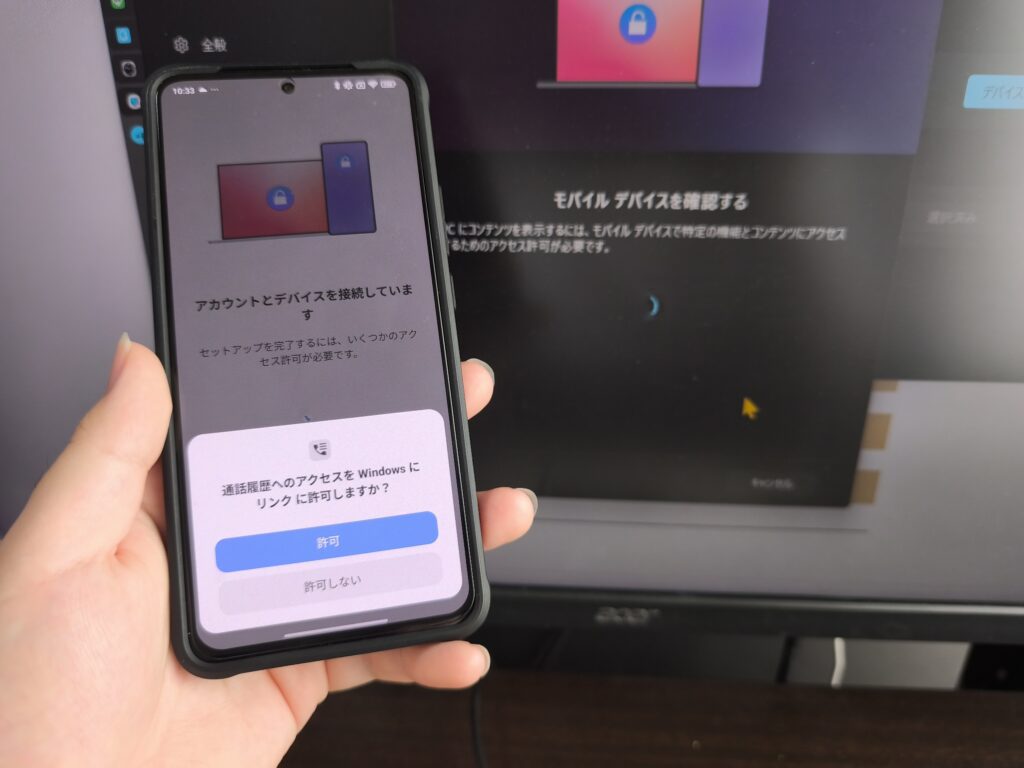
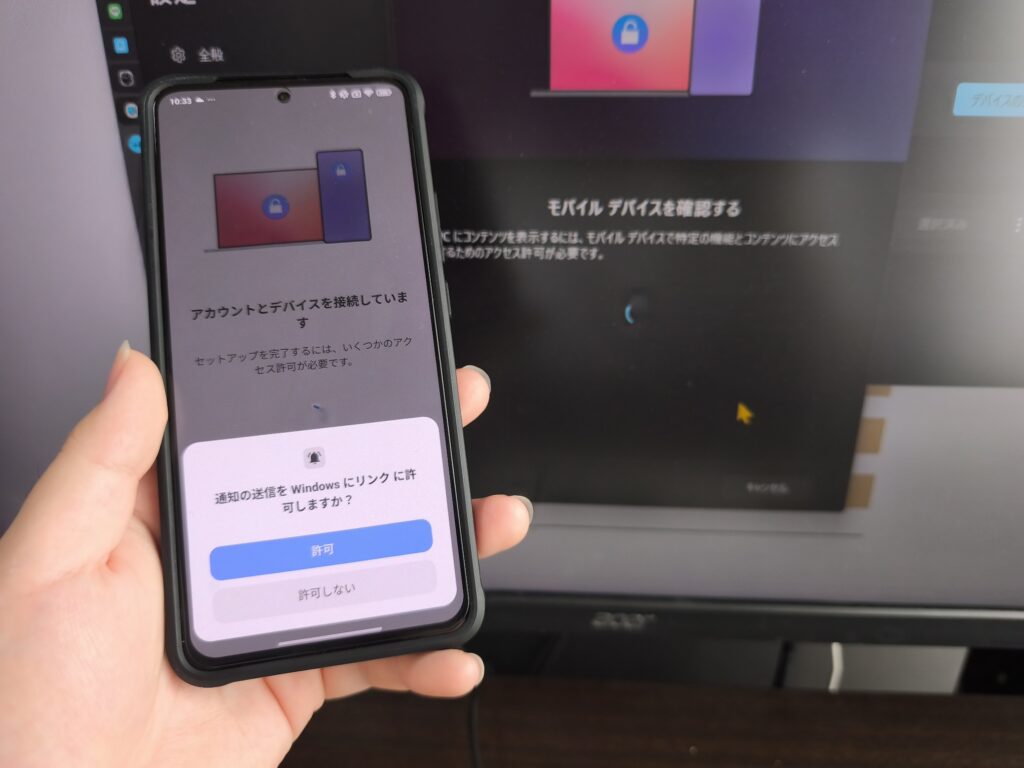
許可をしまくったら
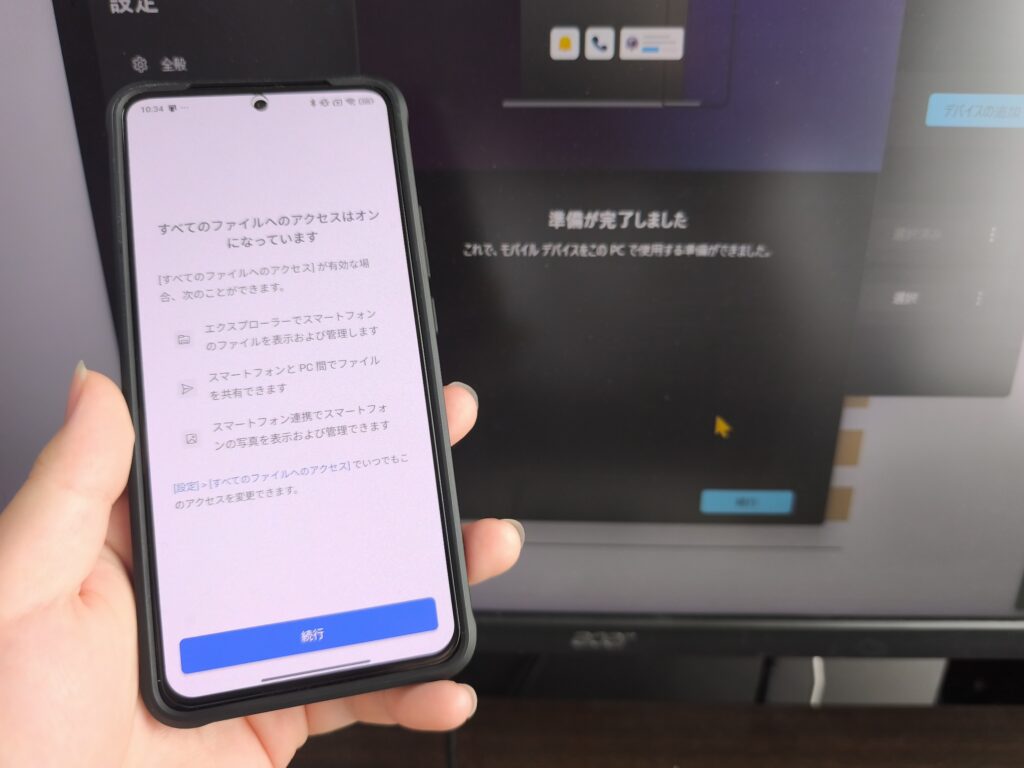
これも続行を押して、
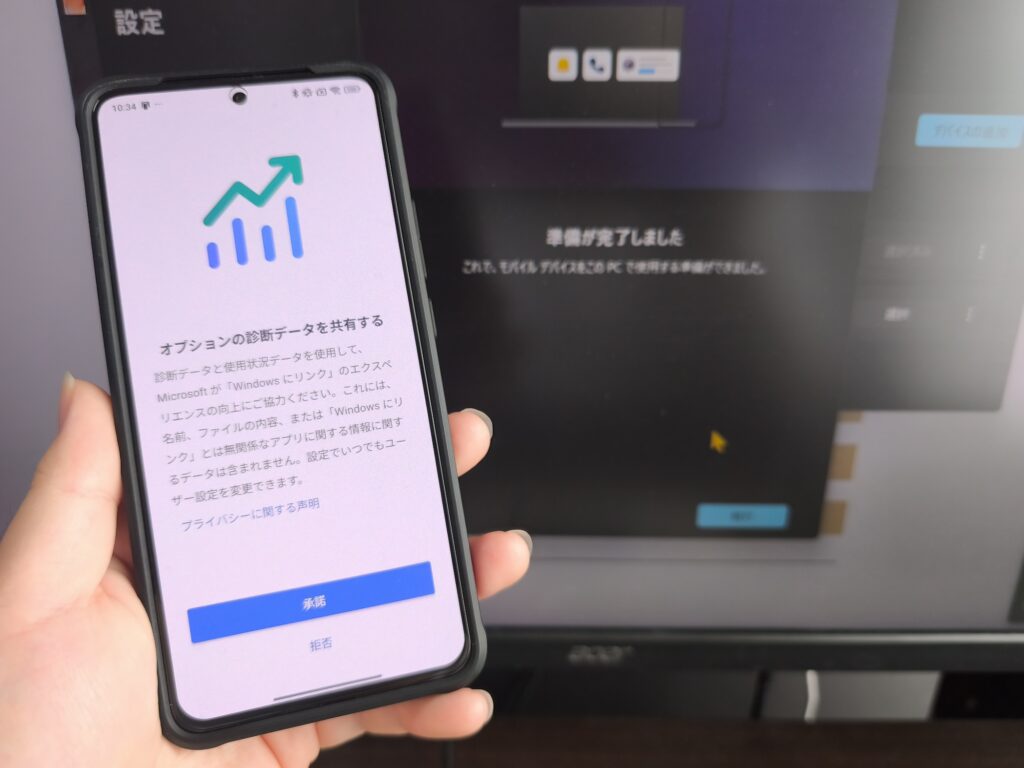
これはお好みで。
俺は拒否した。
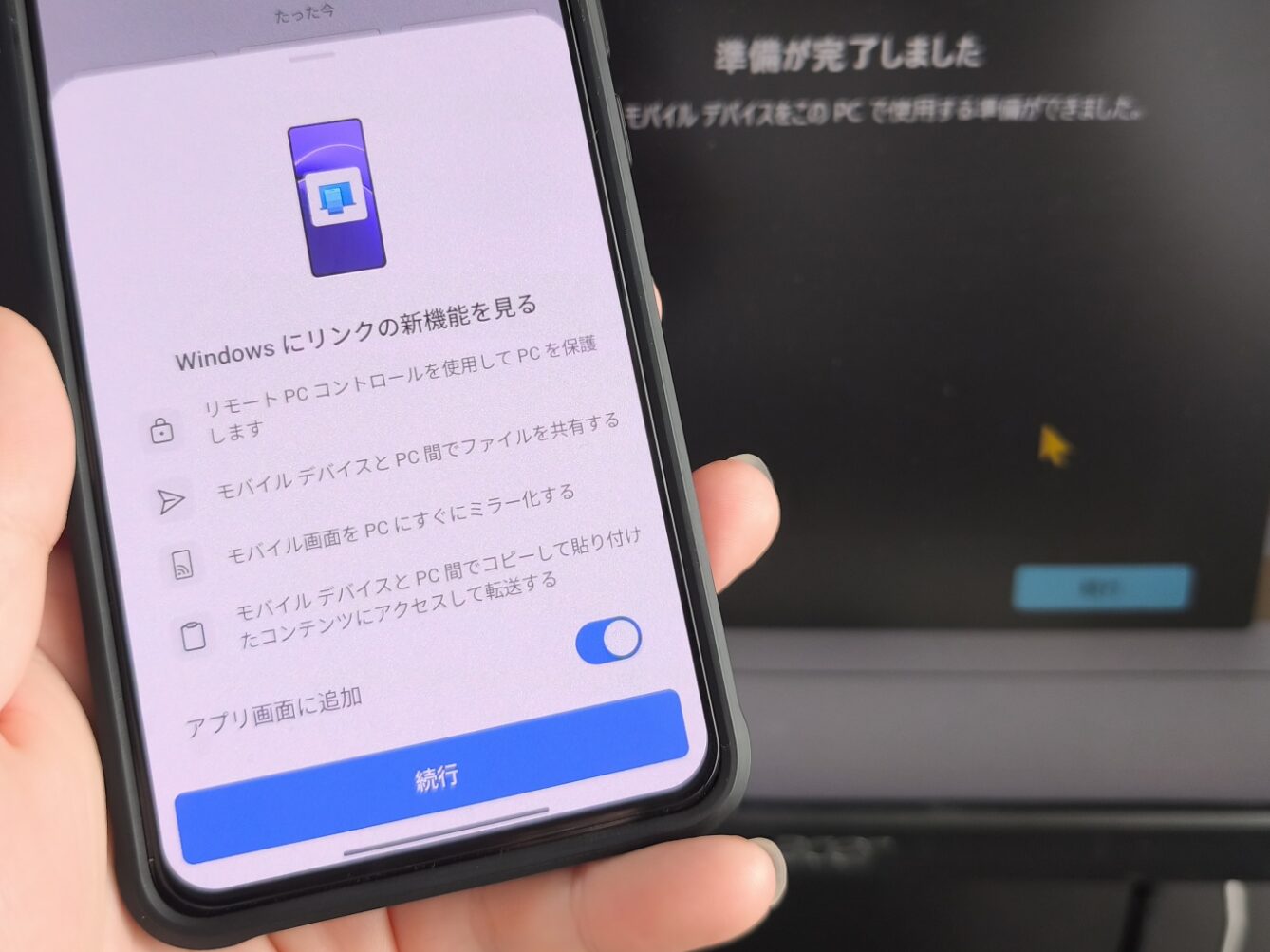
最後にこれ重要!
アプリ画面に追加を
ONにしておけば
スマホのホーム画面に
Windowsにリンク
が表示されるので
次からスムーズに
Windowsにリンクが
開けるようになるぞ!
ということで、
スマホとPCの連携の
設定は以上だ!!
ここからは
実際にスマホと連携した
状態でFGOをプレイする
方法を実践してみよう!
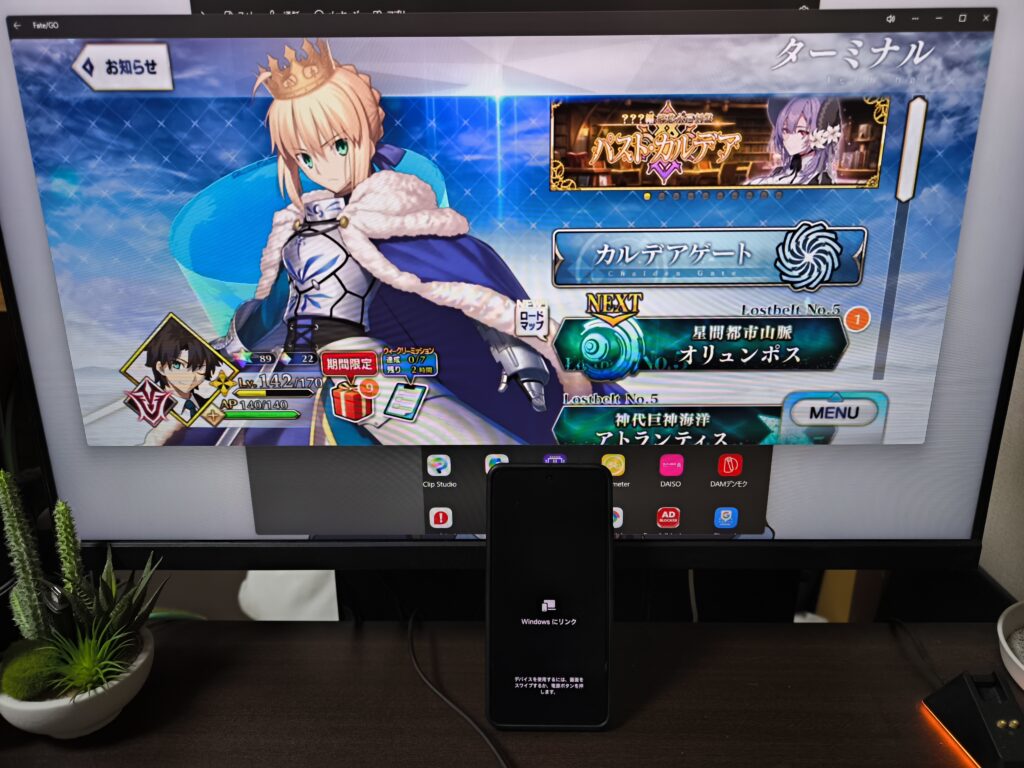
いざ、PCでFGOをプレイ!
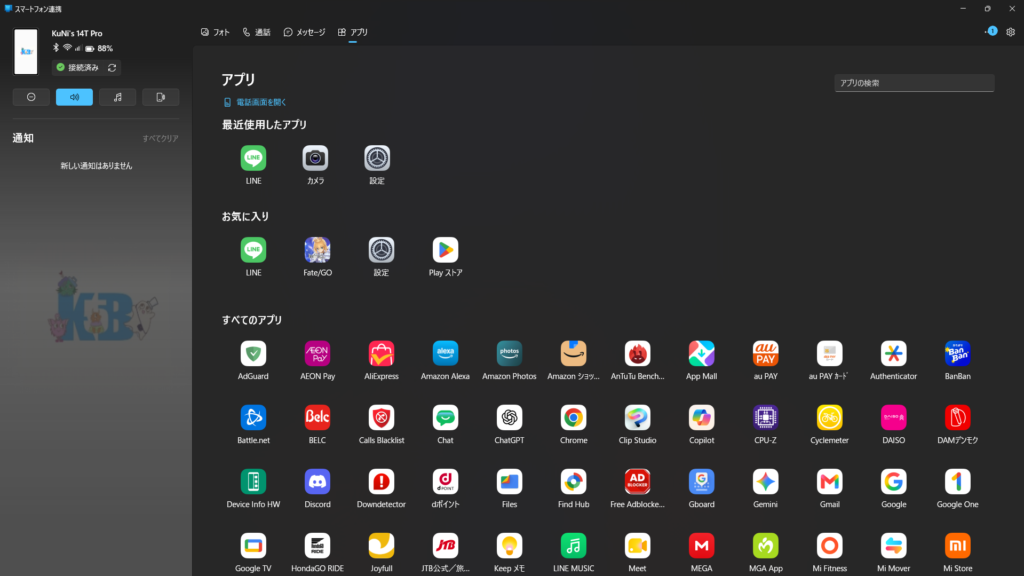
スマホとPCが連携できたら
このような画面になる。
ならない場合は、
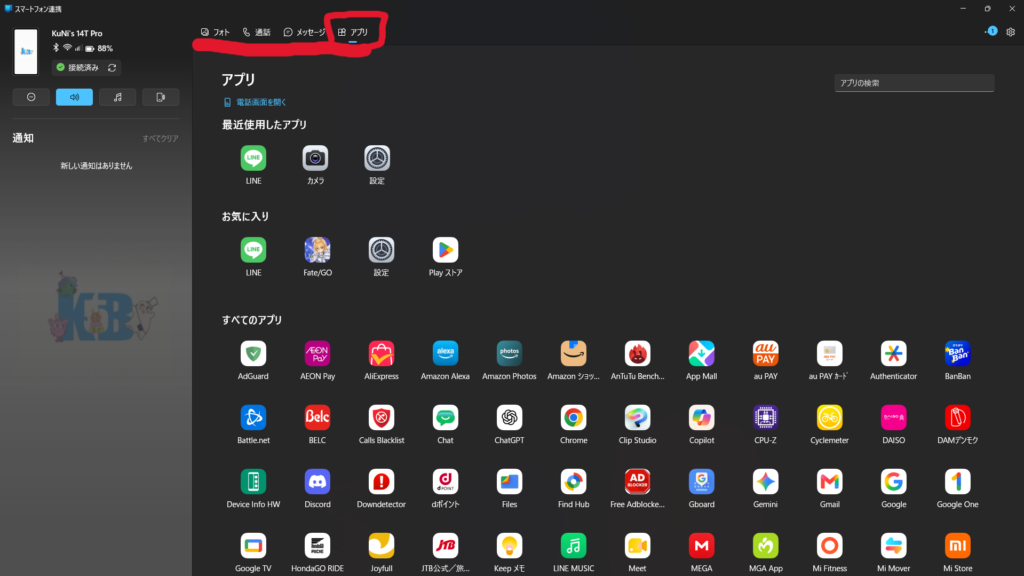
タブ欄から
アプリを選択して!
選択すると
スマホに
インストールされている
アプリが表示されるので
ここからFGOを押す!
一々探すのは
面倒くさいので
アプリを右クリックして
お気に入りに登録すると
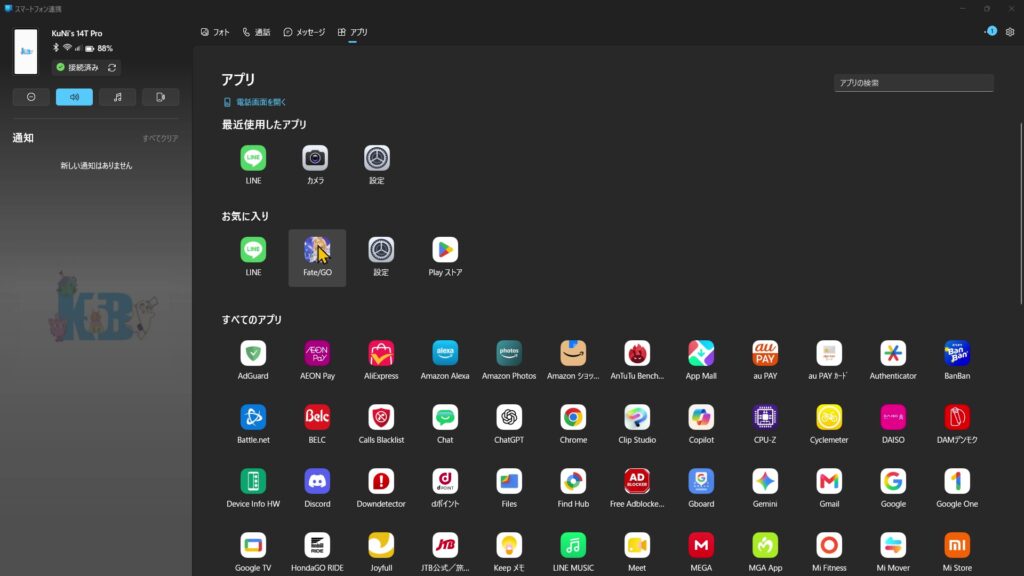
このように上で
固定されるので
お気に入りにすると
楽だぞ!!
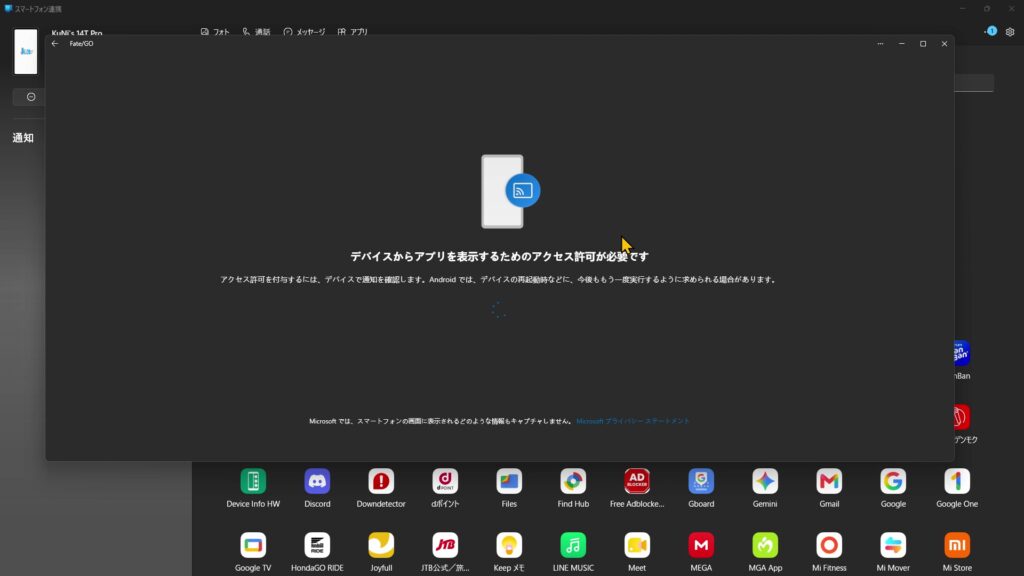
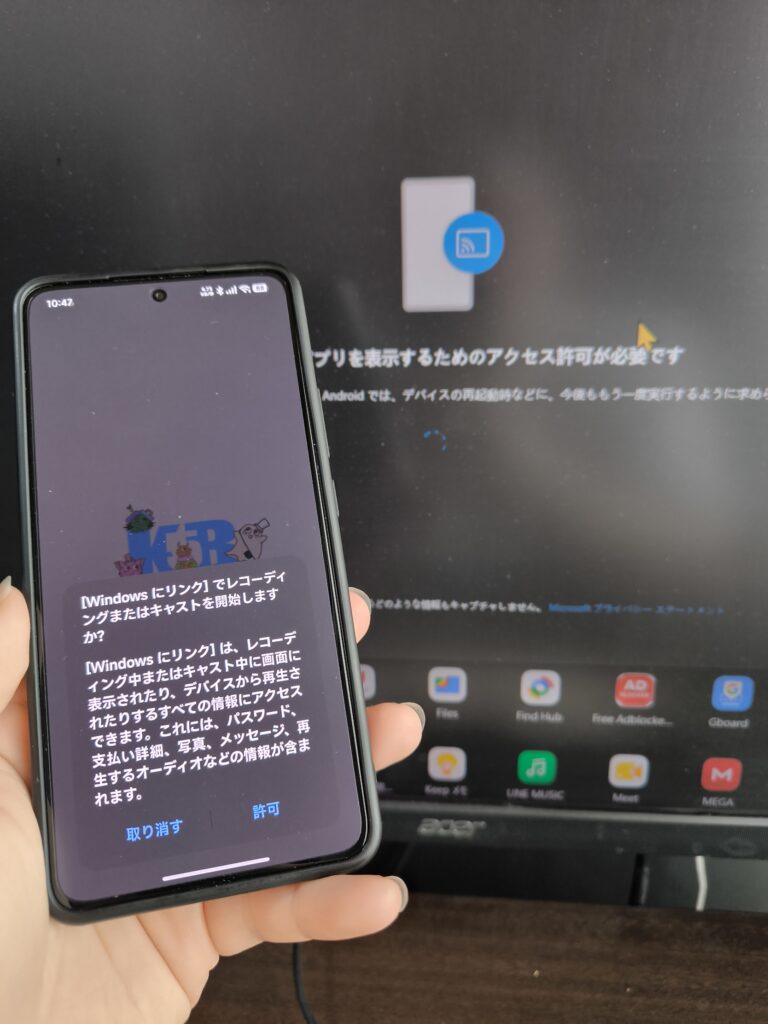
次にこのように
キャストを許可しよう!
このキャストを許可すると
PCでスマホを
操作できるようになるぞ!
次に、
スマホのロックを
解除する必要がる。
のでロックを解除しよう!
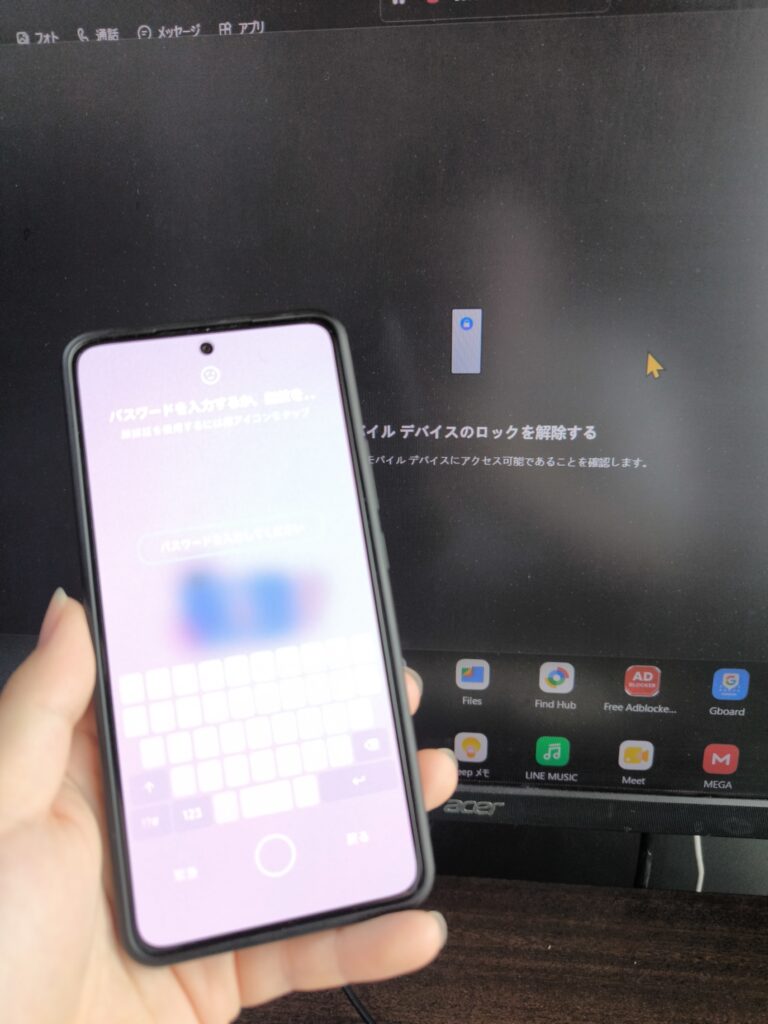
最後にこれも
やっておくといい!
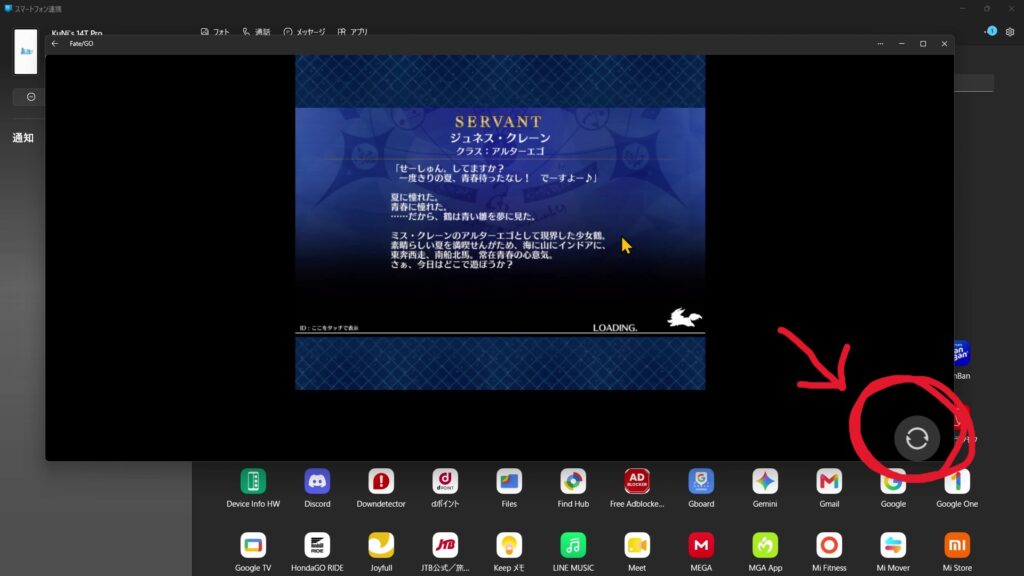
右下の更新マークを
押すと
画面が最適化されて
上下の余白がなくなる!
なので画面を大きく
したい方は更新をしよう!
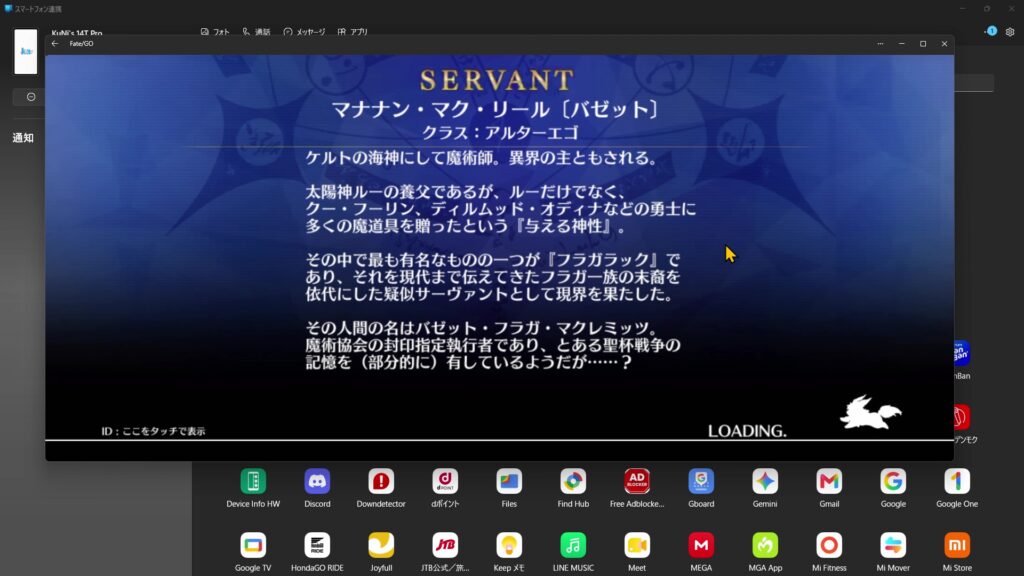
更新をすると
このように
ウィンドウいっぱいに
表示されるようになる!
kuni5
実際にプレイしてみた
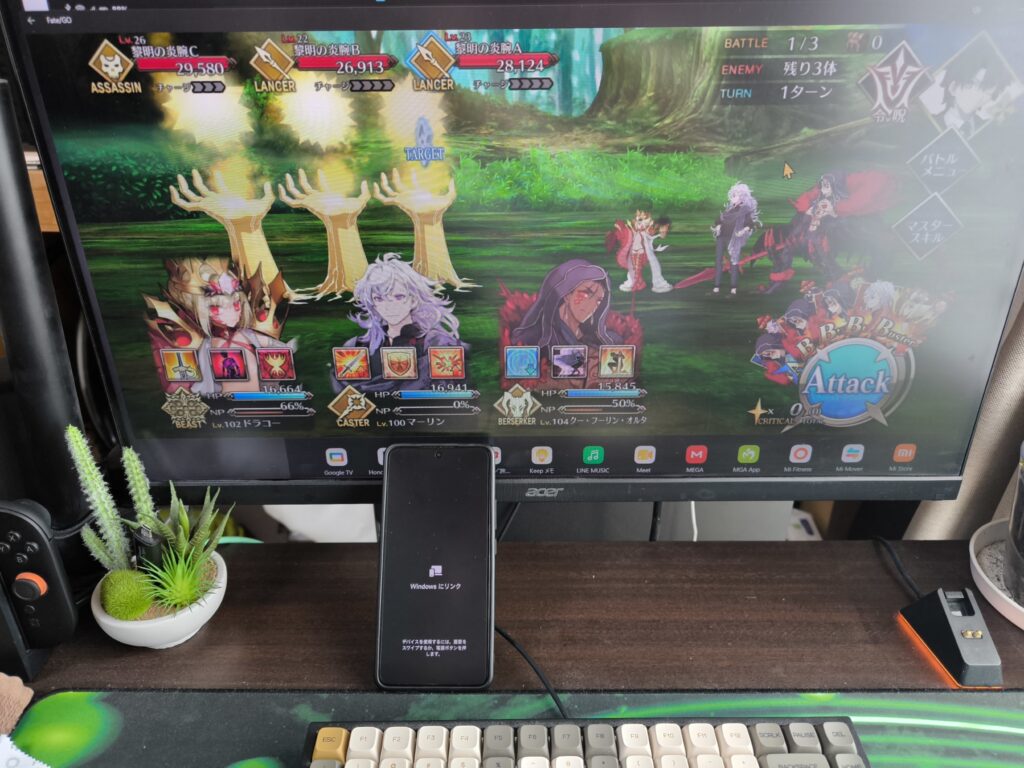
では、実際に
プレイするまでの
1連の流れと
プレイ動画を
載せておくので
ご覧あれ!!
kuni5
おおお!!
PCの大画面で
FGOが出来たぞ!
しかもエミュなしで!
公式の規約では
「動作保証外
(サポート対象外)」
ってなっている。
つまり、
何かあっても
自己責任の
グレーゾーン。
規約変更で
いつBAN対象
になるかも
わからないし、
マジでごめんすぎる。
念のために
今回のやり方が
エミュレーターに
該当するか
AIに聞いてみた。
エミュレーターに該当する?
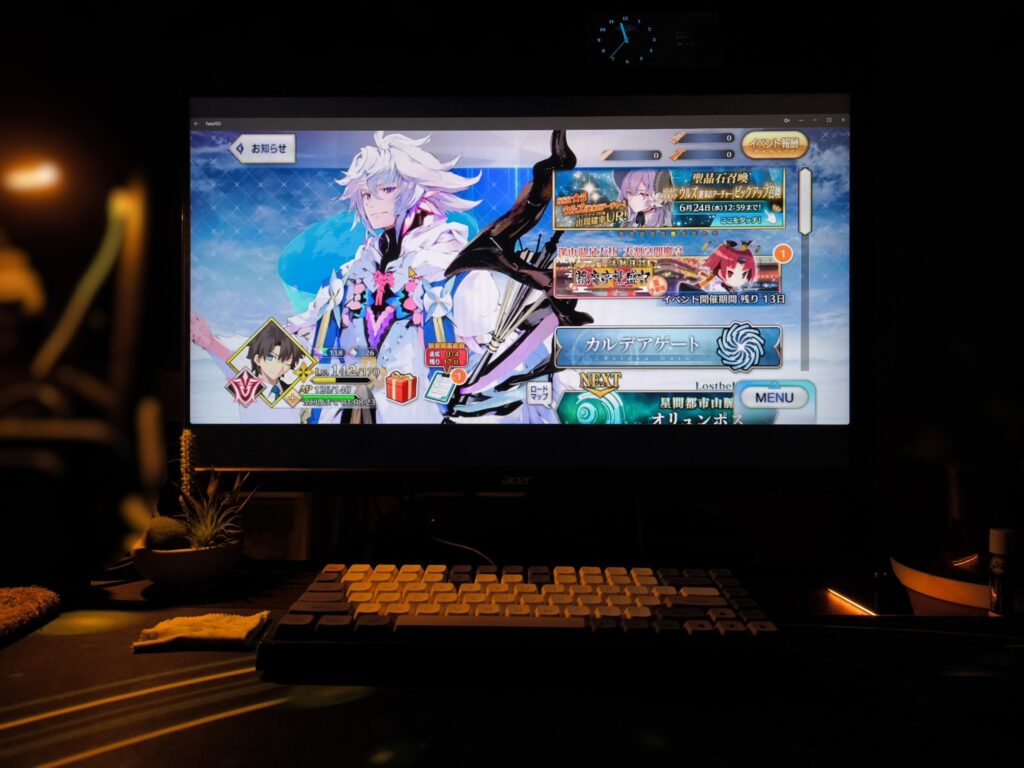 チルりながらPCでできる
今回の、
Windowsにリンク
を使用しての
PCでのスマホ操作は
結論を言うと
エミュレーターに
該当しない。
実際にAIに聞くと
こう返ってきた。
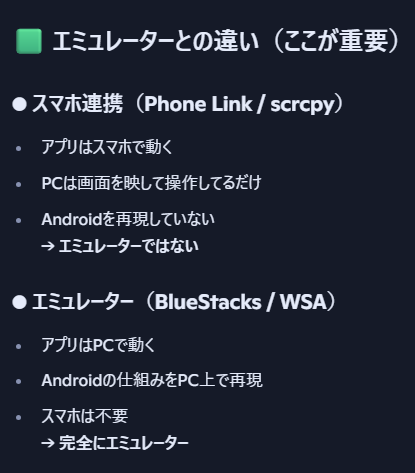
要は、

AI
PCでスマホを
操作するから
エミュレーター
ではないよ!
PC上で
Androidを
動かすのが
エミュレーター
だからね!!
なので
エミュレーターを
使用せずに
PCでFGOを
プレイできるのだ!
これたまたま俺が
スマホ連携して
遊んでたら
アプリ一覧出てきて
FGO押したら
なんかプレイできた
だけなんだけどね!!
エミュレーターなしで
PCでFGOをプレイ
できるなら
今後もPCでやろっかな!
写真の転送も楽勝
この動画は
スマホから
PCに写真を
転送するシーン。

ニョリィ
え、
スマホの写真を
転送するって
こんなに楽なの?
と疑問を抱くくらいに
超絶楽勝なのだ。
スマホの写真を
ドラッグして
PCのフォルダ場所に
ドロップすると
それだけで転送が
完了してしまう。
あらなんて
魔法なのかしら。
ということで、
PCでFGOを
プレイする以外にも
かなり便利な
仕組みなので
他の機能も
使ってみてね!!
記事PR
実際にPCで
FGOをプレイ
するときに
おすすめの
周辺機器を
紹介してるぜ!!
こちらの記事も
見ていってくれ!
※注意点
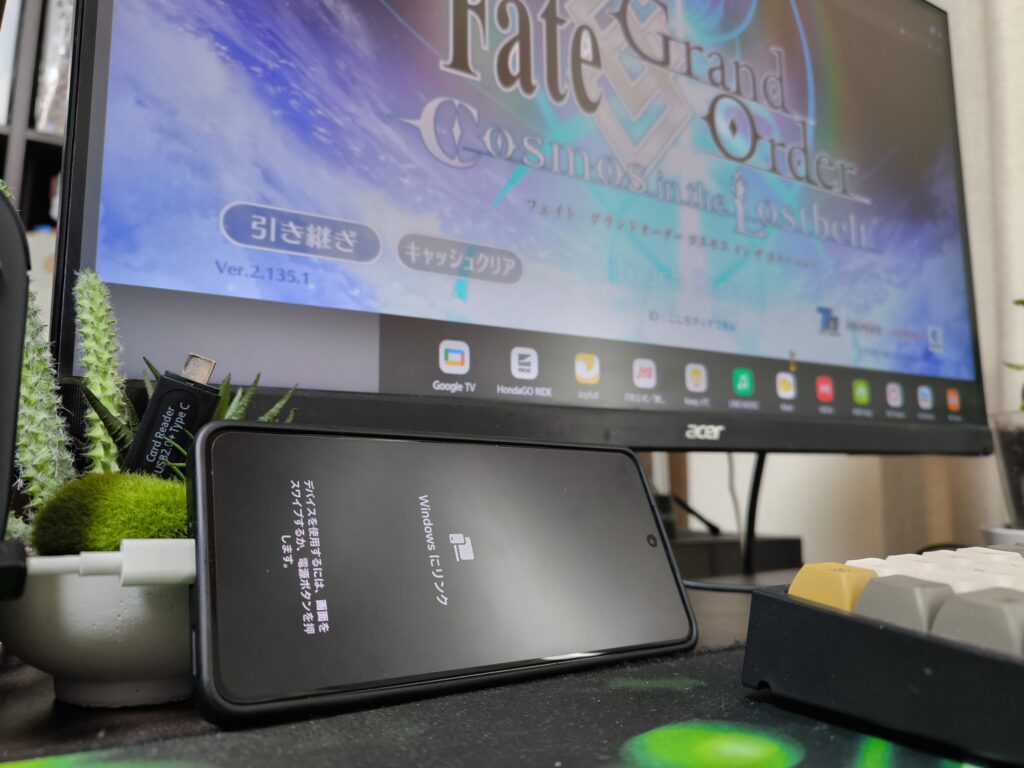
今回のやり方は、
PCでスマホを
操作している
だけなので
スマホの充電が
切れないように
注意しよう!!
スマホの電源が
切れてしまうと
ゲーム自体が
プレイ不可能に
なってしまうので
スマホの電源が
切れないように
充電しながらの
Windowsにリンク
をおすすめするぞ!!
また、
スマホは
通常通りに
fgoを起動している
状態なので
スマホの熱も
注意しよう!
もし、
モバイルバッテリー
が必要になりそうなら
こちらの記事が
参考になる
かもしれないので
見ていってくれな!
終わりに
以上、
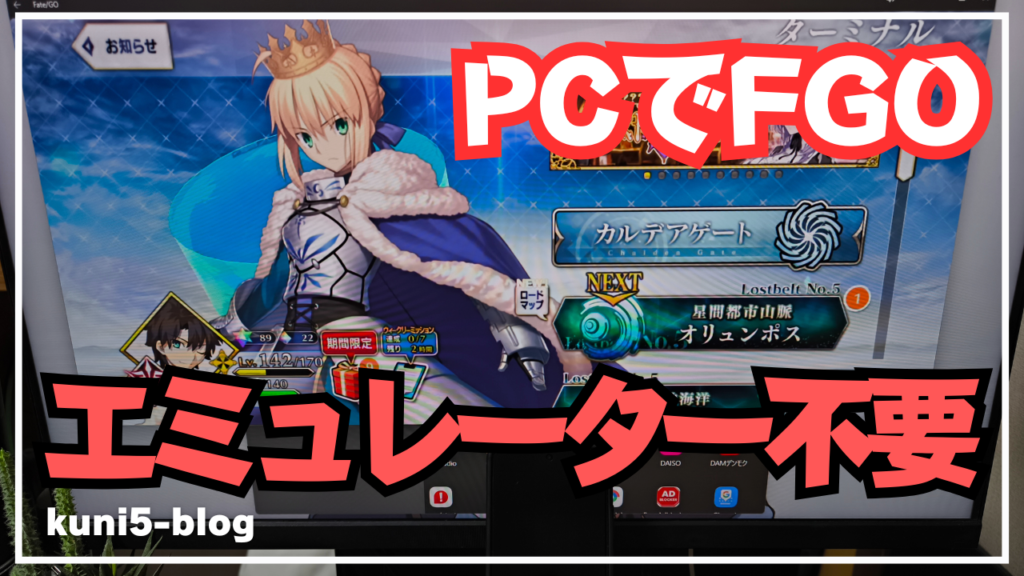
を紹介しました!!
FGOをPCで
エミュレーター
なしでプレイする。
そんな夢のような
プレイ方法があるなら
kuni5
これは!!!
紹介しなくちゃ!
(ちょっと
このブログが
有名になったら
嬉しいな)
という
半分善の気持ちと
半分欲の気持ちで
今回のやり方を
紹介したぜ!!
FGO PC
で調べても
大抵エミュレーターを
使用する方法だから
それだとだるいんだよな。
アカウント移行とか
利用規約に引っかかる
んじゃないかとか。
今回のやり方なら
エミュレーターを
一切使わない
(PCでスマホ画面を
操作しているだけ)
だから、
アカウント移行の
手間も、
エミュ特有の
BANリスクも
回避できるかも?
最初に言ったけど
あくまでも
自己責任
でお願いします!
実際にPCでFGOを
プレイできたら
コメントで
教えてね!!
みんなの快適
マスターライフを
応援しているぞ!!
では、また次の
記事でお会いしましょう!
またねええええ!!!
ゲーム関連記事
2026/10/8
【5年レビュー】大型マウスパッドはゲーム・FPSに必要?メリット・デメリットと掃除のダルさ
何事も大きければ取り敢えずなんとかなる というビッグ思想をお持ちの運営者、 kuni5です。 今回の記事は、 奥行き30cm、長さ90cmの大型マウスパッド実際どうなの~? 普通のマウスパッドと違って、 デスクの幅広い部分を使用する大型マウスパッドの 実際の使い勝手を約5年使い込んだ kuni5がリアル目線で書いていくぜ! では、いってみよー!! 日常使いで活躍 大型マウスパッドの最大の特徴はやはり、 姿勢、位置を気にしなくていい という点だ。 とか、 とか。 操作に集中したいのに外部的な要因である、 マ ...
ReadMore

2026/9/3
【約1時間で復旧】起動しないアズレンのデータが消えた?未連携アカウントを問い合わせで救出した手順
初めて引いたのはブレマートンで 引用元:https://x.com/azurlane_staff/status/1241998884366241792 良いキャラだなと思ってアズレンで気に入ったのだが、 最近はどちらかというと 加賀にも惹かれつつある kuni5です。 今回の記事は、 アプリ起動できないアズレンのアカウント復旧してみた~!! 久しぶりにやろうとしたらアズレンが起動しなくて と諦めていたがなんとかなったので その過程を話していくよ! では、いってみよ~! 起動できなくて詰んだ iPadAir ...
ReadMore

2026/9/28
【実証】ワイヤレスゲーミングマウスの寿命は何年?3年使い倒したRazerマウスのリアルな損傷報告
初めてハマったFPSゲームは、 レインボーシックスシージでした。 どうも、kuni5です! 今回の記事は、 ワイヤレスゲーミングマウスの寿命ってどれくらい~? 3年間ほぼ同じゲーミングワイヤレスマウスを実際に使用して 損傷報告をして寿命を割り出す記事って 検索しても中々出てこないんじゃないかな!? 高額で購入するつもりのワイヤレスゲーミングマウスが どれくらいの寿命なのかって購入前だと気になるし、 逆に今使っているマウスがどれくらい持つのかも気になるよね。 そんな悩みを持つ貴方へこの記事が 少しでも参考に ...
ReadMore

2026/6/30
【スマブラSP】復帰阻止のやり方とタイミングの極意!勝率を爆上げするルート予測を徹底解説
Show meYour moves! ども、kuni5です! 今回のスマブラ講座は、 スマブラ講座第二回「復帰阻止の極意」 復帰阻止ってかなり重要で かなり勝率を上げるすんごくいい行動なんだ。 勿論、逆にやられて自分がストックを失う可能性はあるけど それでも 倒せるかもしれない というリターンが大きいんだ! 今回はそんな復帰阻止そのものと やり方の解説をしていくぞ!! では、いってみよー! 復帰阻止は勝率を爆上げする 復帰阻止は間違いなく、 勝率を爆上げする 吹っ飛ばしたあとに何もしなければ、 そのまま敵 ...
ReadMore
2026/8/21
【BAN対策】エミュレーターなしでFGOをPCでプレイする方法!「Windowsにリンク」を使ったプレイ手順
おはこんばんにちは! kuni5クリードコインヘン!! 今回の記事は、 スマホゲームのFate/Grand OrderをエミュレーターなしでPCでプレイする方法!! 俺も結構前から色々、 どうにかPCでFGOをやる方法を探してはいたんだけど どこ探してもエミュレーターを使用する方法しか出てこなかった。 でも、 俺見つけちゃったんだよね! エミュレーターなしでFGOをPCでプレイ! しかもPCでスマホの写真を転送するのが めちゃくちゃ簡単になる方法を ここで紹介するぞ!! では、いってみよー! ⚠️ ご注意 ...
ReadMore
新着記事もご覧あれ!!
2026/10/8
【5年レビュー】大型マウスパッドはゲーム・FPSに必要?メリット・デメリットと掃除のダルさ
何事も大きければ取り敢えずなんとかなる というビッグ思想をお持ちの運営者、 kuni5です。 今回の記事は、 奥行き30cm、長さ90cmの大型マウスパッド実際どうなの~? 普通のマウスパッドと違って、 デスクの幅広い部分を使用する大型マウスパッドの 実際の使い勝手を約5年使い込んだ kuni5がリアル目線で書いていくぜ! では、いってみよー!! 日常使いで活躍 大型マウスパッドの最大の特徴はやはり、 姿勢、位置を気にしなくていい という点だ。 とか、 とか。 操作に集中したいのに外部的な要因である、 マ ...
ReadMore

2026/9/23
【本音レビュー】旧型RORRY 3in1 MagSafe充電器の現在地!Lightning脱出や旅行での活躍場面
タイプCこそ充電器の正義である と信じてやまない kuni5です。 今回の記事は~、 RORRY3in1ワイヤレス充電器まだ使えるのか記事~? あのーですね、 今から紹介する商品は既に 生産が終了していてさらにグレードアップした商品がでているのですが とこねくり回してみたので その実態を書いていく! では、いってみよ~! 商品紹介 この商品の魅力は、 タイプCケーブルでMagsafe充電ができる という点だろう。 あとは、 おまけ程度に このようにリングが付いているので、 スタンドや バンカーリング とし ...
ReadMore

2026/9/17
【1年半の運営報告】特化なし雑記ブログが急激に伸びた理由!PV・アクセスのリアル推移
武経七書を読んで少しでも頭を良くしつつ、 人生観を更新し続けることを辞めないようにしながら なんとか生きながらえてる kuni5です。 今回の記事は、 1年半経過、kuni5-blog成長記録~! 少しずつ成長しているこのkuni5-blogだけど、 ある日突然グンと伸びたので それもかねてそろそろ記録する 記事を書こうということで絶賛執筆中である!(2026年9月16日) あと、 企業様に向けてこのブログの成長率を公開することで という欲丸出しでもある!! ということで、 1年半前のゼロ状態からどれほど ...
ReadMore

2026/9/28
【ケロイド治療】ステロイド注射の効果!治し方・痛み・費用と期間
形成外科にお世話になるとは 思ってなかった kuni5です。 今回の記事は、 ケロイドを形成外科で治療してみた記事~! ケロイドをどうやって治していくのか? という疑問と、 治す過程だったり実際のケロイドの症状を 事細かに話していくぞ! では、いってみよー。 ※この記事は、ケロイドの治療過程を素人目線で記述した記事です。 実際の治療方法は、形成外科に通い 医者と相談して治療してください。 気づいたらできていた 運営者のケロイド経験は、今回が初めてである。 気付いたら、 いつの間にか 胸中心部に3個あった。 ...
ReadMore
2026/9/3
【約1時間で復旧】起動しないアズレンのデータが消えた?未連携アカウントを問い合わせで救出した手順
初めて引いたのはブレマートンで 引用元:https://x.com/azurlane_staff/status/1241998884366241792 良いキャラだなと思ってアズレンで気に入ったのだが、 最近はどちらかというと 加賀にも惹かれつつある kuni5です。 今回の記事は、 アプリ起動できないアズレンのアカウント復旧してみた~!! 久しぶりにやろうとしたらアズレンが起動しなくて と諦めていたがなんとかなったので その過程を話していくよ! では、いってみよ~! 起動できなくて詰んだ iPadAir ...
ReadMore